
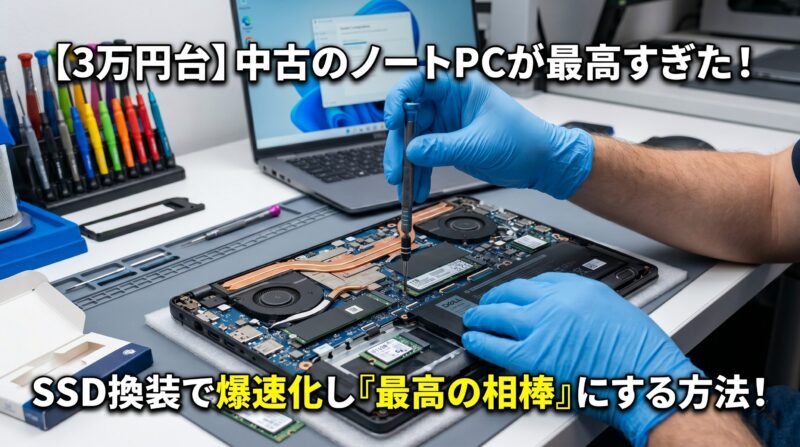
導入:こんなことで悩んでいませんか?
- 「最新のノートパソコンは高すぎて手が出ない…」
- 「中古のパソコンって本当に実用的に動くの?すぐに重くならない?」
- 「自分でSSD換装やクローン化をして、安くスペックアップする方法を知りたい」
仕事やプライベートでサクサク動くパソコンが欲しいけれど、新品の最新PCは10万円超えが当たり前で悩んでいる方は多いのではないでしょうか。
結論からお伝えすると、「状態の良い中古PCを選び、自分でSSD換装(スペックアップ)する」のが、今最もコスパが高い賢い選択です!
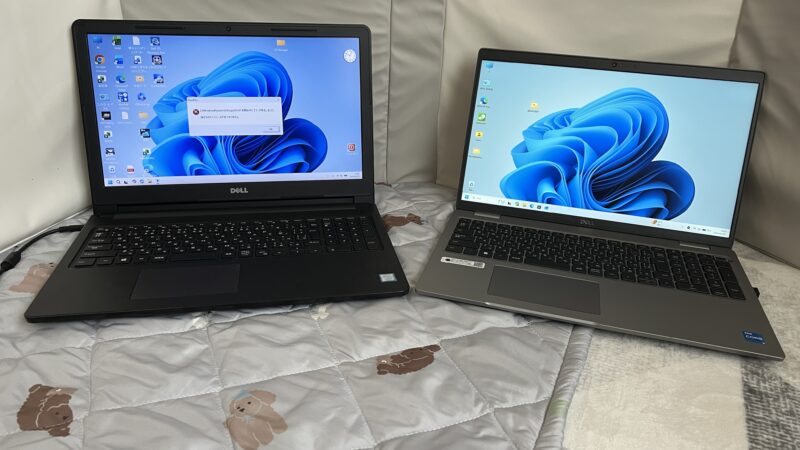
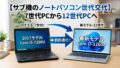
今回は、これまで使用していた「Inspiron 15(第7世代CPU)」から、オークションで格安落札した「DELL LATITUDE 5330(第12世代CPU)」へと乗り換えた筆者が、実際の開封レビューと、M.2 SSDを換装・クローン化して「超豪華版スペック」へ仕上げる手順を詳しく解説します。
これを読めば、あなたも3万円台で「最新PCに負けない最高の相棒」を手に入れる方法が分かりますよ!
第7世代から第12世代へ!中古で購入した「DELL LATITUDE 5330」が到着
これまで相棒だった第7世代CPUのInspiron 15から、一気にジャンプアップして第12世代CPUを搭載したDELL LATITUDE 5330を落札しました!
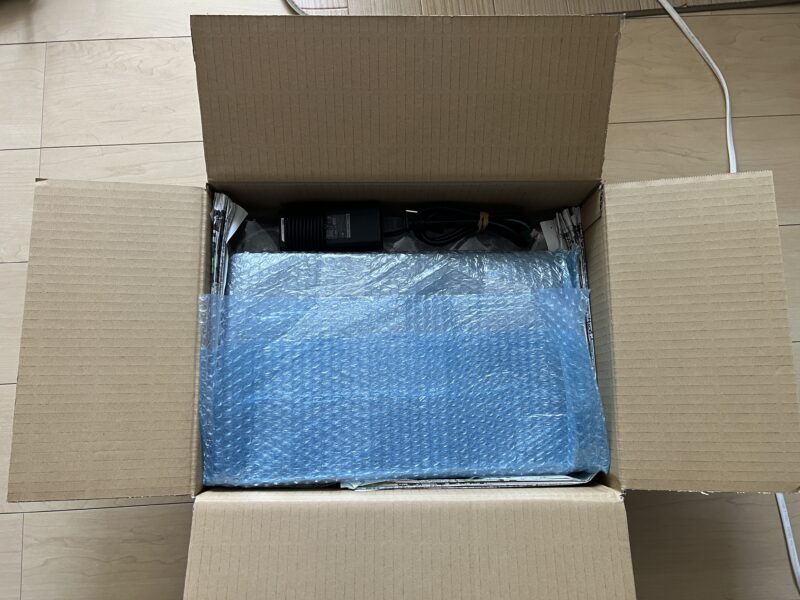
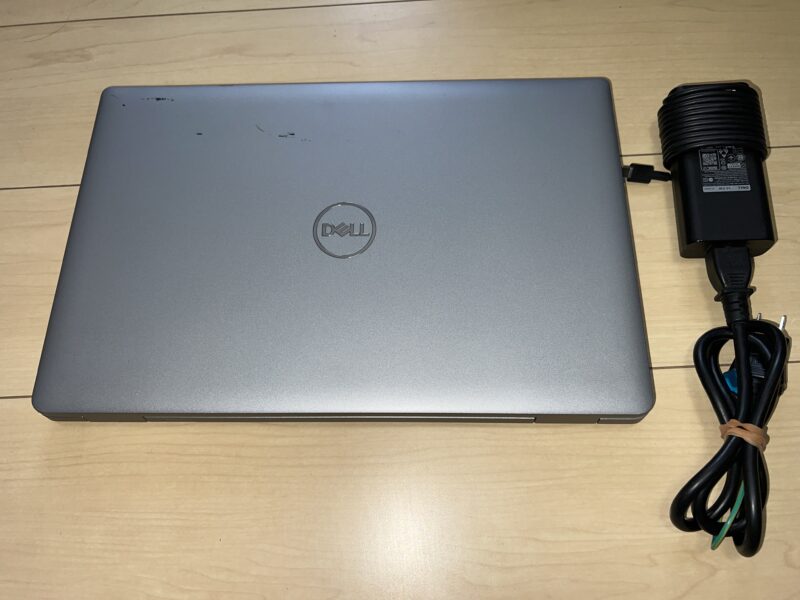
手元に無事届いたので、さっそく開封して状態をチェックしていきます。
外観を確認したところ、天板に多少の傷はあるものの、ディスプレイやキーボード、各ポート類は非常に綺麗で、使用する上では全く支障がないレベルでした。オークションや中古PCショップで買う際は外観が気になるところですが、この程度なら大満足です。
まずは起動確認とシステム構成のチェック
はやる気持ちを抑えつつ、まずは電源を入れて無事に起動するか確認します。
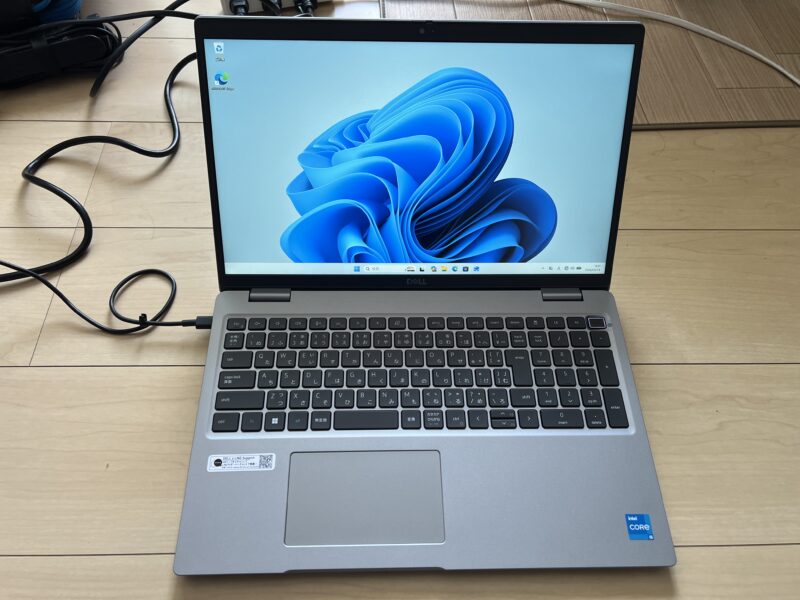
無事にWindows 11が起動しました!初期不良がないかを確認できたところで、現在のシステム構成をチェックしていきます。
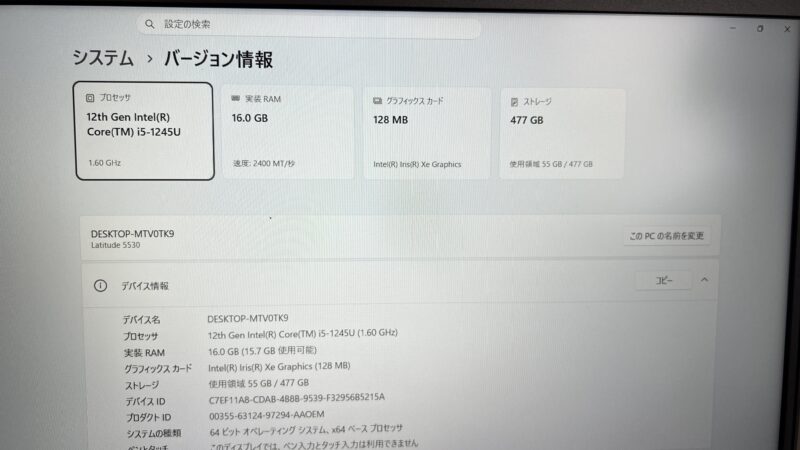
今回の個体の基本スペックは以下の通りでした。
- CPU:第12世代 Intel Coreプロセッサー
- メモリ:16GB(8GB×2枚挿し)
- ストレージ:M.2-NVMe 512GB(2242サイズ)
メモリはすでに8GBが2枚(計16GB)挿さっており、通常利用には十分な容量なので今回はそのまま使用することに決定。注目すべきはストレージです。装着されていたのは2242サイズの小型な512GB SSDでした。ここから、自前のパーツを使ってさらに快適な環境へとパワーアップさせていきます!
DELL LATITUDE 5330のSSD換装!まさかのM.2スロット2基搭載で豪華版
動作確認ができたので、本番であるSSD換装作業に移ります。今回は、手持ちの標準サイズ(2280サイズ)の「M.2-NVMe 1TB SSD」をメインに据える計画です。
※2024年にM.2-SSD 1T(PCIe Gen4)を7000円で購入しましたが
現在2026年の同製品価格は20,000前後です。
裏蓋を開けて内部を確認したところ、嬉しい誤算がありました。
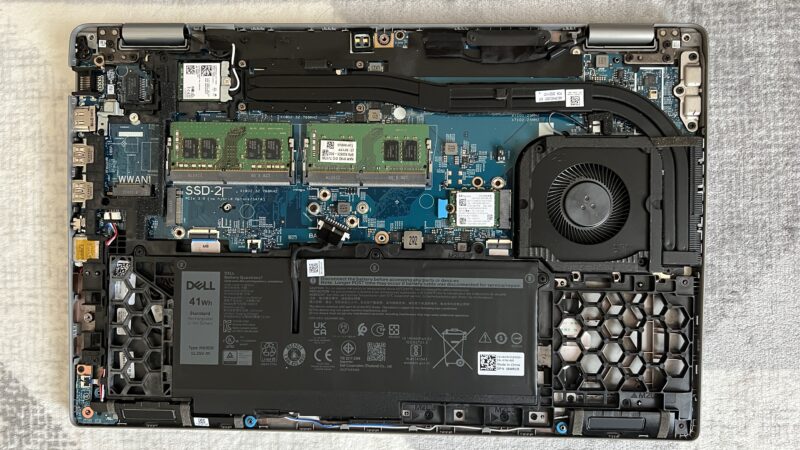
なんと、このDELL LATITUDE 5330にはM.2-NVMeスロットが2つ搭載されていたのです!
メインスロットへ1TB(2280)を装着、標準SSDはサブへ回してデュアル化!
当初は元の512GBを外して1TBに入れ替えるだけの予定でしたが、スロットが2つあるなら話は別です。以下のように贅沢な配置に変更しました。
- メインスロット:自前の標準サイズ(2280)1TB-SSDを装着
- サブスロット:標準で付いていた2242サイズの512GB-SSDを装着
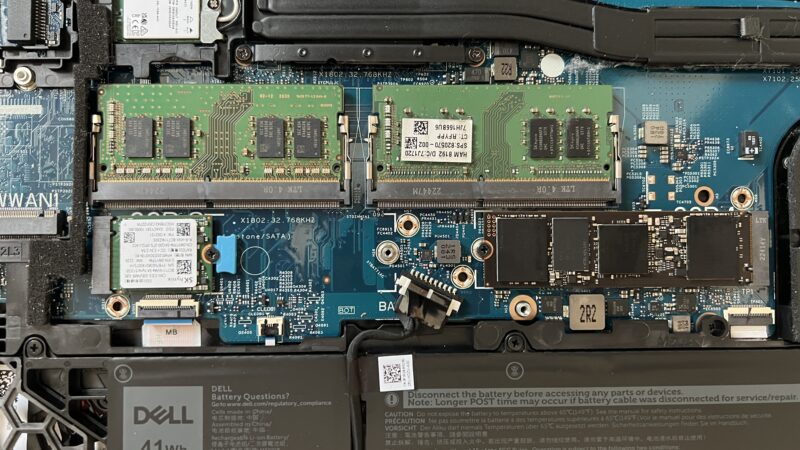
これで合計1.5TB超という、大容量の「豪華版ストレージ構成」が完成しました!持ち歩き用のコンパクトな15インチノートで、これだけの容量を確保できるのは大きなメリットです。
今回のSSD換装・分解作業で使用した工具
ノートパソコンの分解やSSD換装には、精密な工具が必要です。ネジ山を潰さないためにも、しっかりとした工具を用意しましょう。今回使用したおすすめの工具はこちらです。
工具さえ揃っていれば、ノートパソコンの裏蓋を開ける作業も決して難しくありません。
自前SSDへのクローン化と元のSSDのフォーマット(Dドライブ化)
物理的な換装が終わったら、次はシステム(OSやデータ)を新しい1TBのSSDへ移行する「クローン化」の作業を行います。
1TB SSDへの丸ごとクローン手順
標準の512GB SSDに入っているWindows 11の環境を、そのまま新しく挿した1TBのSSDへクローン(丸ごとコピー)します。クローンソフトを使用すれば、ボタン数回で安全にデータを移行可能です。
無事にクローン化が完了し、新メインドライブ(1TB)からの起動を確認できました。
元の512GB SSDをデータ用のDドライブとして有効活用
クローン化が無事に成功した後は、サブスロットに移動させた「元々の512GB SSD」を綺麗にフォーマット(初期化)します。
これにより、システムやアプリは高速なCドライブ(1TB)に、写真や動画、重いデータ類はDドライブ(512GB)に保存するという、非常に効率的なデュアルストレージ環境が整いました!
まとめ:37,000円で最高の相棒と出会えた!中古PC+DIY換装の圧倒的コスパ
今回、Inspiron 15(第7世代CPU)から、落札したDELL LATITUDE 5330(第12世代CPU)へと移行し、さらにSSDを換装して大容量化を行いました。
実際に作業を終えて使ってみた感想をまとめます。
- 圧倒的なサクサク動作に感動:第7世代から第12世代への進化は凄まじく、起動もアプリの立ち上がりも一瞬です。
- 驚異のコストパフォーマンス:本体の落札価格は37,000円。自前のSSDを活用したとはいえ、4万円以下でこのスペックのパソコンが手に入るなら、わざわざ高額な最新の新品パソコンを購入する意味が見つかりません。
- 外観の傷は気にならない:天板に少し傷がある程度で、画面やキーボードはピカピカ。実用性重視なら中古は最高の選択肢です。
次のアクション:あなたもコスパ最強の「中古PC+DIY」に挑戦してみませんか?
「パソコンの動作が重くて買い替えたいけれど、予算は抑えたい…」という方は、ぜひ今回の事例を参考にしてみてください。 DELLのLATITUDEシリーズはビジネス向けで頑丈に作られており、中古市場でも状態の良いものが多く出回っています。
まずはオークションサイトや信頼できる中古PCショップで「DELL LATITUDE 5330」をチェックしてみましょう!個人の出品商品には慎重に!自分で少し手を加えるだけで、何倍も愛着が湧く「最高の相棒」になってくれますよ。
コメント